


Установка программы Petka 8.3 - подбор запчастей и аксессуаров для автомобилей концерна VAG.

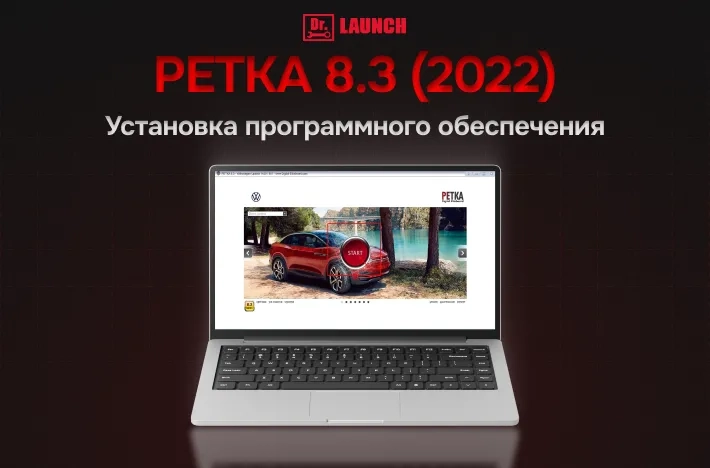
Установка программы PETKA 8.3 (2022)
На примере Windows 10 64 bit
Системные требования:
| Компонент | Минимальные требования | Рекомендуемые требования |
|---|---|---|
| Операционная система | Windows 7, 8 или 10 (32-бит или 64-бит) | Windows 10 (64-бит) |
| Процессор | Intel Pentium 4 или эквивалент (1 ГГц) | Intel Core i3 или выше (2 ГГц+) |
| Оперативная память | 2 ГБ RAM | 4 ГБ RAM или больше |
| Место на диске | 50 ГБ свободного пространства | 60 ГБ+ |
| Дополнительно | Разрешение экрана 1024x768 | разрешение 1920x1080 |
Примечания:
- Программа не требует мощной графики, так как это программа для работы с каталогами.
- Поддержка языков: русский, английский, немецкий и другие.
Рекомендация:
Другие версии операционных систем Windows, включая виртуальные машины (например, VMware, VirtualBox, Parallels), могут поддерживаться, однако совместимость не гарантируется. Самая стабильная — Windows 10 64 bit.
Также, если у вас Mac OS, есть два варианта установки: как виртуальная машина (совместимость не гарантируется), либо полноценно второй системой устанавливаем Windows 10 64 bit и пользуемся.
В процессе установки и эксплуатации программы могут возникать различные ошибки. Для удобства пользователей ниже (после установки) представлен список типичных ошибок и их решений. Этот список будет пополняться по мере выявления новых проблем и способов их устранения. Если вы столкнулись с ошибкой, пожалуйста, обратите внимание на точное сообщение об ошибке. В случае, если этой ошибки нет в инструкции, пришлите нам.
Перед установкой обязательно отключаем Безопасность Windows!!!
1. Скачиваем наш архив.

2. Перед установкой нужно перевести дату и время на 2022 год.
2.1 Нажмите правой кнопкой мыши на дату и время.
2.2. Нажмите на – Настройка Даты и Времени.

2.3. Переведите все ползунки в положение – Откл.

2.4 Нажмите – Изменить

Нажмите на – 2022 г.

2.6 Нажмите – Изменить

3. Извлеките архив с помощью программы WinRAR. Для этого нажмите на архив правой кнопкой мыши (1) и выберите пункт - Извлечь в "Petka 2022\” (2)

4. Открываем полученную папку – Petka 2022.

5. Открываем папку – База винов.

6. Открываем папку - PETKA 8.3 [Март 2022].

7. Нажмите два раза на – Setup.

8. Нажмите на – Weiter.

9. Нажмите – Next.

10. Введите вручную или скопируйте - Digital-Eliteboard и нажмите – Next.

11. Нажмите – Next.

12. Должен быть указан Диск C. Нажмите – Next.

13. Нажмите – Install.

14. Ожидайте загрузки.

15. Нажмите – Finish.

16. Нажмите – ОК.

17. Чтобы поставить русский язык, нажмите на - START.

18. Нажмите на этот значок.

19. Наведитесь курсором на – Select Language и выберите Russian.

20. Готово.

21. Поиск по VIN. Пример:

22. Выбираем, что нас интересует:

Ошибки, которые могут возникнуть во время установки или использования программы:
| Ошибка | Описание | Решение |
|---|---|---|
| The time limit for using this installation has expired! | Установщик блокируется из-за истекшего срока действия (часто после 2021–2023 гг.) | Измените системную дату на 2022 перед запуском установщика. После установки верните дату. |
| Installation timed out and will now cancel | Тайм-аут установки | Аналогично предыдущей: изменить дату на 2022 г. |
| The new enhanced graphical functions of PETKA couldn't be used! | Общие сбои запуска (MFC Application error, черный экран), проблемы с датой или сетью. Проблемы с графикой: изображения частей не подсвечиваются (не желтеют), только номера. |
Скорректируйте дату системы. |
| Вылеты на Windows 11 | Проблемы совместимости | Проверьте совместимость. Обновите драйверы. Переустановите систему, желательно на Windows 10 64 bit. Для VM: избегайте, установите на физический ПК. Проверьте свободное место (>50 ГБ) и обновите DirectX. Переустановите систему на windows 10 64 bit. |